
4.2 Collegamento della telecamera
1. La telecamera RVC non viene rilevata in Linux.
Problemi di connessione della telecamera RVC: firewall, cavi, IP statico su Linux, conflitti di indirizzo IP, apertura non riuscita e timeout di acquisizione.
② Verificate che il cavo di alimentazione e il cavo di rete della telecamera siano collegati e fissati correttamente.
③ Verificate che sul computer sia configurato un IP statico; in caso contrario occorre impostarlo.
Prendendo come esempio Ubuntu 22.04, la procedura è la seguente:
Passo 1: nelle impostazioni di sistema, individuate la voce di rete (Wi-Fi o Rete) e verificate l’indirizzo IP di rete attualmente usato dal computer.
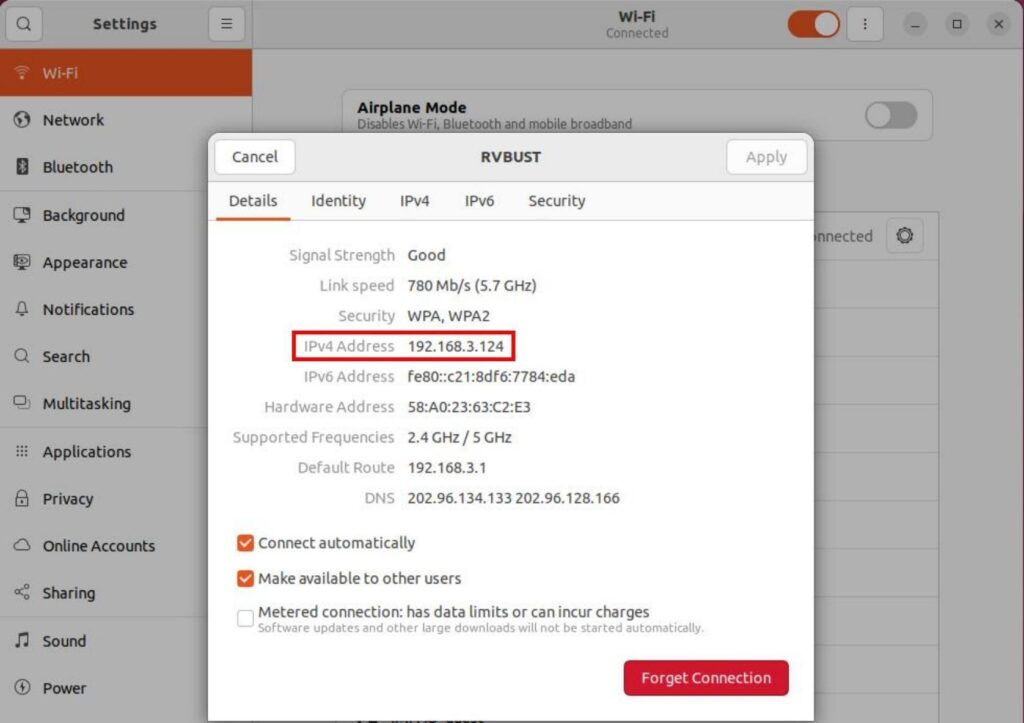
Passo 2: aprite le impostazioni «Rete» e, scollegando e ricollegando il cavo di rete, individuate la porta di rete a cui è collegata la telecamera.
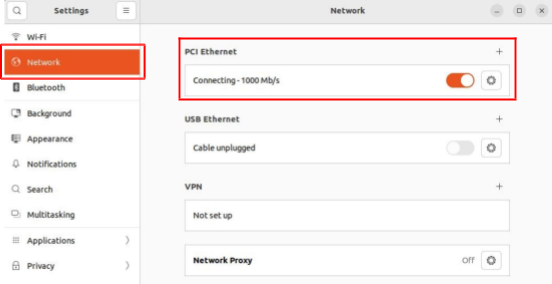
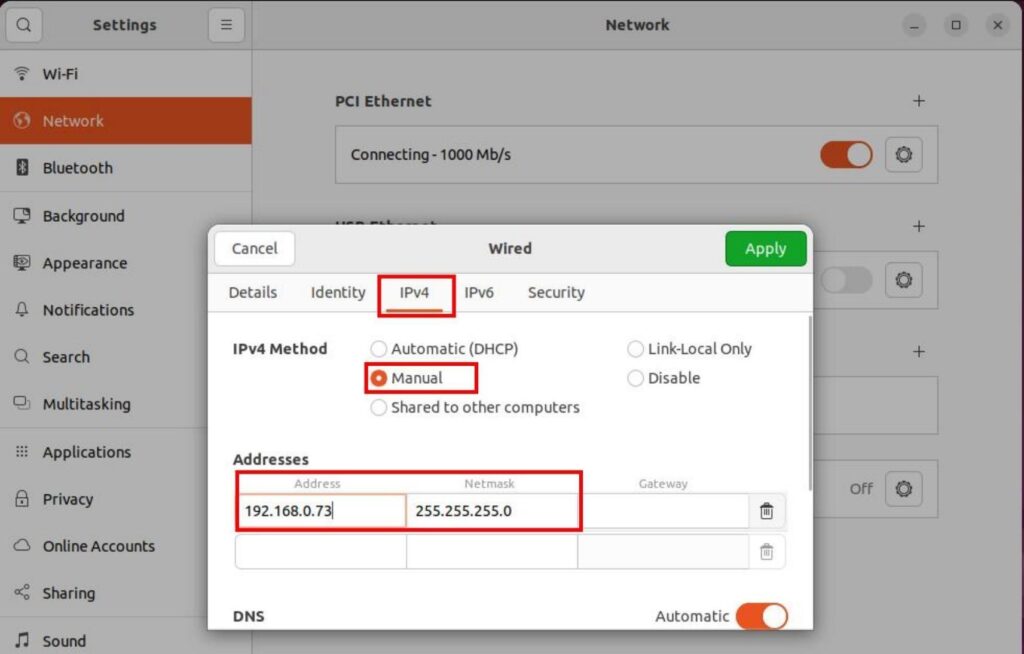
Passo 3: aprite l’interfaccia di rete collegata alla telecamera, passate alla scheda IPv4 e impostate «Metodo IPv4» su «Manuale». Nella sezione «Indirizzi» inserite manualmente un indirizzo IP (nella stessa sottorete dell’indirizzo IP del computer e senza conflitti con altri dispositivi) e la subnet mask (255.255.255.0), quindi fate clic su [Applica] per salvare le impostazioni.
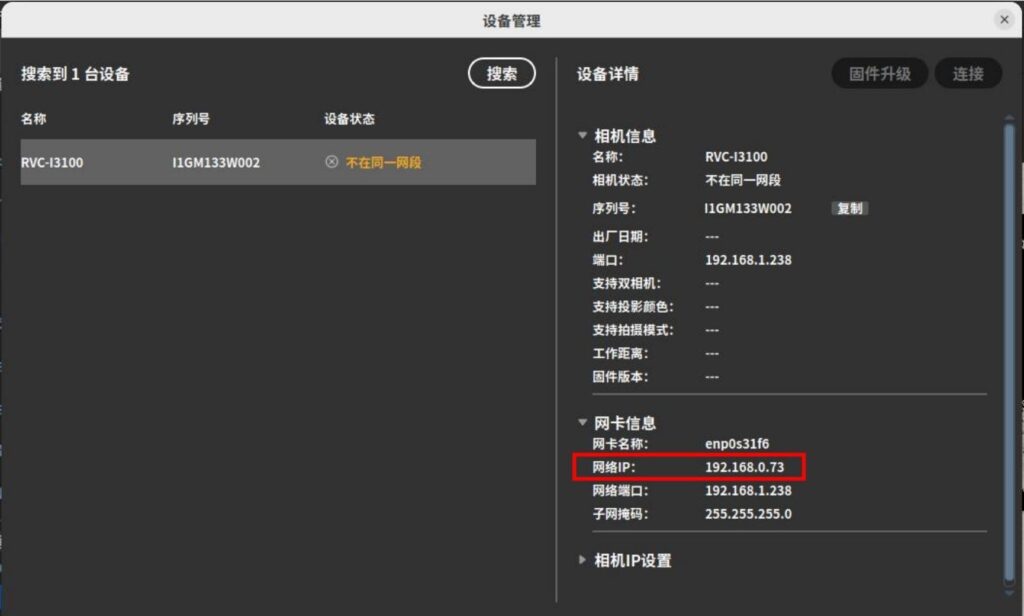
Passo 4: aprite la finestra di gestione dei dispositivi di RVCManager e fate clic su [Search] per aggiornare l’elenco dei dispositivi. Se il dispositivo viene trovato e l’IP di rete indicato nelle informazioni sulla scheda di rete coincide con quello inserito manualmente, la configurazione dell’IP statico è riuscita.
Passo 5: se dopo questi passaggi il dispositivo non viene ancora rilevato, occorre verificare se il parametro del kernel Linux rp_filter è stato modificato. Aprite il terminale e digitate:
cat /proc/sys/net/ipv4/conf/all/rp_filter
Se il valore restituito è 1, il parametro va portato a 0. Con il comando cd spostatevi nella cartella scripts della directory di installazione di RVCManager ed eseguite lo script set_rp_filter.sh:
cd /opt/RVC/scripts

chmod +x set_rp_filter.sh sudo ./ set_rp_filter.sh
Se dopo questi passaggi la telecamera non viene ancora rilevata, contattate il supporto tecnico.
2. Come individuare e risolvere i conflitti di indirizzo IP della telecamera?
Quando la telecamera è collegata al computer tramite uno switch, possono verificarsi conflitti di IP. Un conflitto di IP può far sì che la telecamera compaia nell’elenco dei dispositivi ma non funzioni (per esempio non si apre). Si consiglia quindi di verificare l’IP prima di collegare la telecamera tramite switch, come segue:
① Collegate prima la telecamera direttamente al computer, verificate che funzioni normalmente e annotate l’IP della porta di rete.
② Scollegate la telecamera, collegate il computer alla rete e con il comando ping verificate se un altro dispositivo occupa quell’IP.
③ Se l’IP è usato da un altro dispositivo, potete cambiare l’indirizzo IP del dispositivo in conflitto oppure ricollegare direttamente la telecamera e modificarne l’indirizzo IP.
3. Apertura della telecamera non riuscita.
① Aprite innanzitutto la finestra di gestione dei dispositivi e verificate se lo stato del dispositivo è «Occupata». In tal caso liberate il dispositivo, ripetete la ricerca e collegatelo.
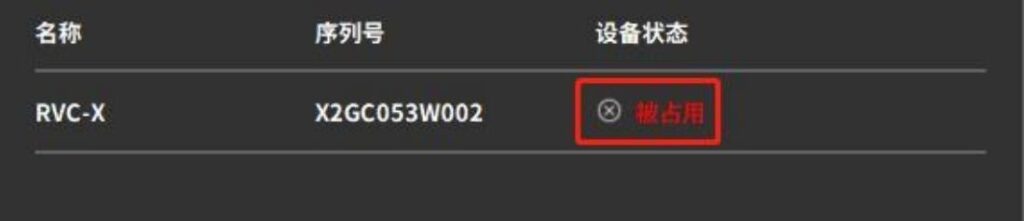
② Se l’IP non è occupato ma la telecamera continua a non aprirsi, controllate il collegamento della telecamera.
Telecamera USB: controllate la spia di segnale sul retro della telecamera. Se è spenta o lampeggia, c’è un problema di collegamento: provate un’altra porta USB 3.0.
Telecamera di rete: controllate la connessione di rete, poi ripetete la ricerca e ricollegate il dispositivo.
Se il problema persiste dopo questi passaggi, contattate l’assistenza clienti.
4. Durante l’acquisizione compare il messaggio di errore «shooting timeout».
Il timeout di acquisizione è dovuto di solito a un problema di collegamento della telecamera.
① Controllate il cavo di rete e verificate che sia collegato saldamente.
② Verificate che scheda di rete e router supportino il Gigabit Ethernet; in caso contrario sostituiteli con dispositivi di rete più performanti.
③ Evitate, per quanto possibile, gli adattatori USB-Ethernet.
④ Se la scheda di rete ha prestazioni scarse, consultate la sezione di questo documento con le raccomandazioni per la configurazione della scheda di rete e regolate le impostazioni.